





紙に書くように書き、デジタルデータのように編集する

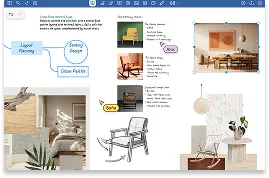
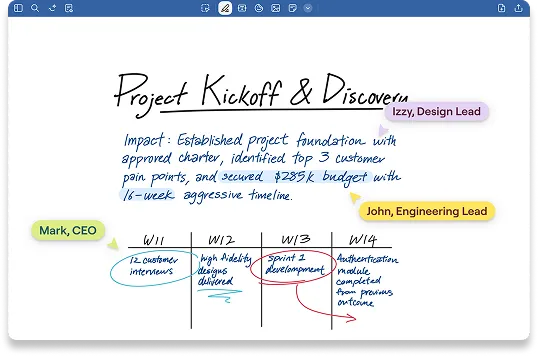
スタイラスペンを第一に考えられて設計されているGoodnotes。アイデアを自然に書き留め、Smart Inkを使って瞬時に整えることで、忙しい毎日の中でも、ノートは読みやすく、自由に書き加えられます。

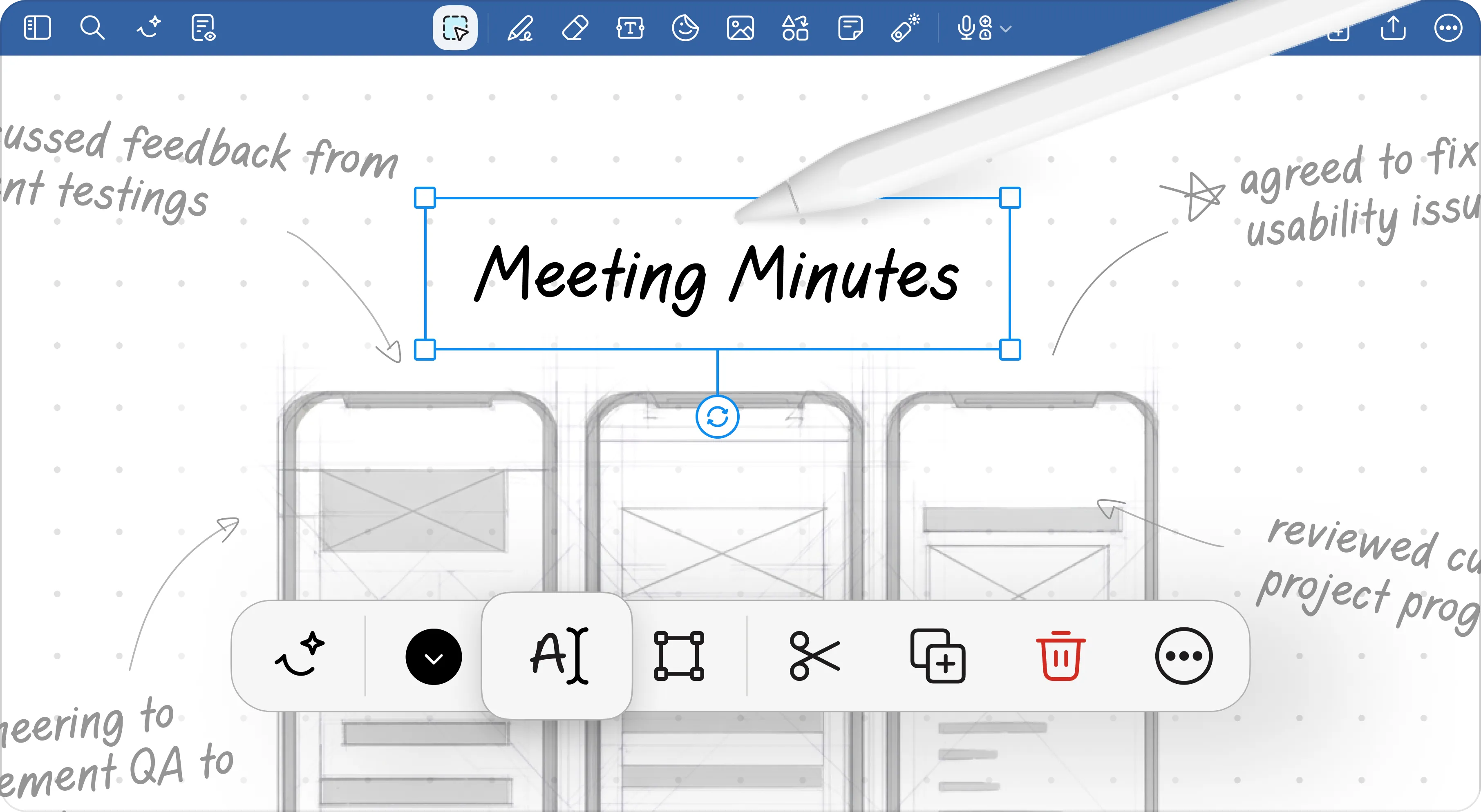
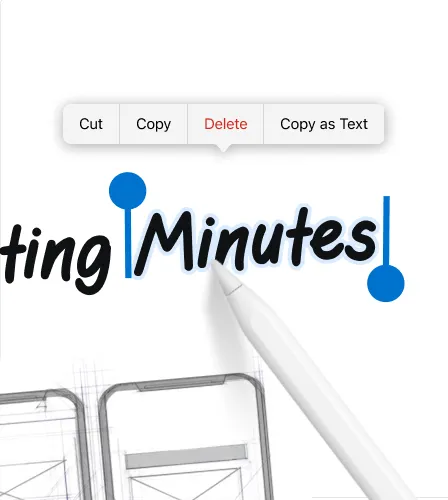
Digital stylus pointing at handwritten text 'Meeting Minutes' on a screen with phone sketches and editing icons.

最初に文字を書くから最終稿まで、流れを崩さずに作業

通常の手書き体験のその上を体験してみませんか。

スマートに仕事をする方法をご覧ください。

洗練されて早く、そしてより柔軟に執筆するためのツール

まずは自由に書いて、その後に整理しましょう 

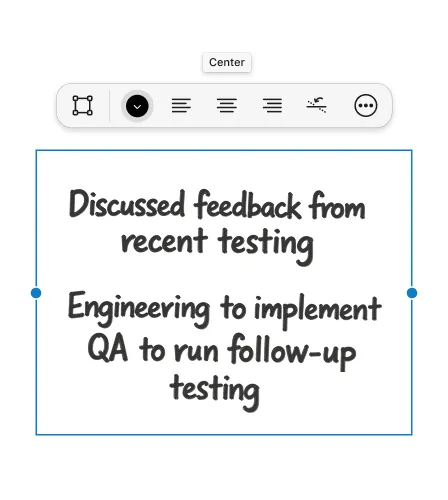
手書き文字をまっすぐに整え、行間を調整し、段落の形を整えても、本来のスタイルはそのまま。Smart Ink Notes Organisationを使えば、急いで作業していても、メモは洗練された仕上がりになります。(現時点で日本語は非対応)

Stylus pointing at 'Straighten Line' icon above handwritten text 'Increase daily active users' on digital note.
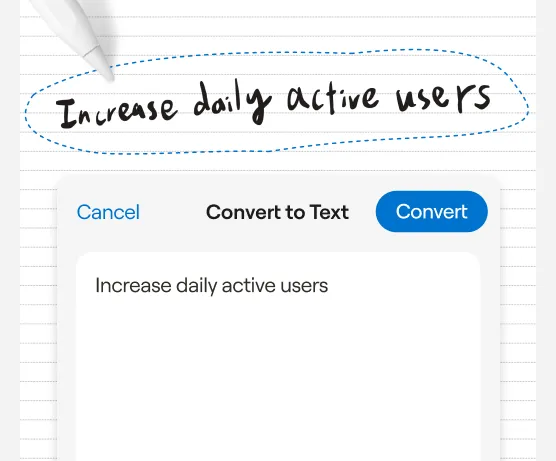
Handwritten phrase 'Increase daily active users' circled and converted to digital text on screen.

手書き文字のテキスト変換

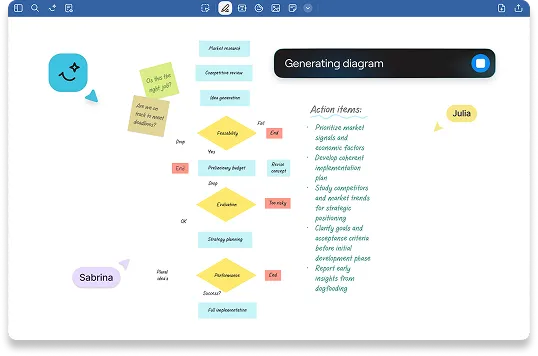
手書きのメモを、共有しやすい整った編集可能なテキストに変換したり、アイデアを即座に明快なテキスト文書にまとめたりできます

ジェスチャーを重視した編集

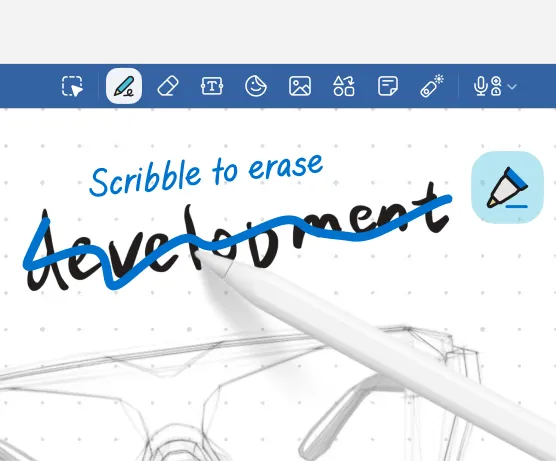
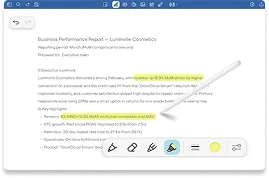
「スクリブルで消去」や「円で選択」といった自然なペン操作を使って、メモや図を編集し、思考のスピードに合わせて作業を進めましょう。

Stylus erasing the word 'development' with a blue scribble on a digital note app.

メモが整理されていれば、思考も整理される 

4
時間

ノート におけるチームメンバー1人あたりの週間節約額

45
%

AI要約機能で会議の要約作成を効率化

90
%

各チームは、情報の検索性が向上したと報告している

60
%

ノートの書式変更にかかる時間の短縮

ユーザーがStylus Experienceを信頼する理由

Apple Pencilとの相性が完璧な点が本当に気に入っています。書き心地がとても滑らかで、反応も抜群です。 さらに、Dropbox、OneDrive、Google Driveといったクラウドサービスとの連携のおかげで、すべてのノートをデバイス間で同期させるのが驚くほど簡単です。Goodnotesに 手書きのノート、PDF、授業資料をすべて一か所にまとめて複数のアプリを使い分ける必要がありません。手書き文字の検索やノートブックの整理、デバイス間の同期ができるおかげで、時間を節約でき、ワークフローもずっと整理された状態を保てます。


ミンジョン・K

上級研究員

「Goodnotes 展覧会のメモを整理してGoodnotes 宝しています。レイアウトのスケッチや平面図への注釈、来歴情報のまとめも簡単に行えます。手書き文字の認識精度も高く、デバイス間の同期機能のおかげで、ギャラリー、オフィス、保管庫の間をシームレスに行き来して作業できます。これまで散らばっていた紙のファイルに取って代わり、レポートの作成も格段にスムーズになりました。」

医療の専門家

ウェルネス&フィットネス

ノートを取るのに最適なアプリです。手書きでも文字を自動補正してくれる点や、スペルチェック機能がとても気に入っています。すべてのメモを簡単に整理できるのも素晴らしく、プロジェクトごとのメモを整理するのに大いに役立っています。

イーライ・B

医療機器トランスフォーメーション・マネージャー

今すぐスタイラスの使い心地を体験してみてください

無料トライアル

Goodnotesのその他のツールや機能のご紹介

よくある質問

書きながらSmart Inkを使うにはどうすればいいですか?

普段通り手書きでメモを書き、その後「Smart Ink Notes」の整理ツールを使って、文字の配置を調整したり、スペースを挿入したり、文字をまっすぐに整えたりして、メモを整理しましょう。

書き直さずに手書き文字を編集することはできますか?

はい。手書きの文字を選択して、移動、コピー、削除などの簡単な編集を行うことができます。そのため、最初からやり直すことなく、メモを修正することができます。

手書き文字の再配置はどのように機能するのでしょうか?

手書き文字の幅を調整すると、Goodnotes 段落やリストなどの一般的な構成を維持したまま、Goodnotes 文字の配置を調整します。

スペルチェック機能は、私の手書きのスタイルを変えてしまうのでしょうか?

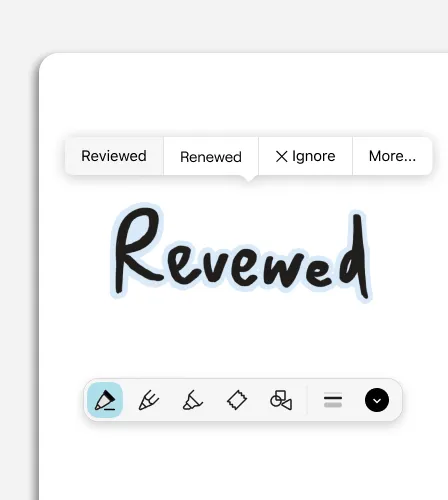
いいえ。スペルチェック機能は、手書きのスタイルをそのまま保ちつつ、入力中に誤字を指摘します。

「スクリブルで消す」と「円を描いてなげなわ機能」の違いは何ですか?

これらは、編集作業をスピードアップさせる簡単なペン操作です。インクの上をなぞると消去できます。コンテンツを丸で囲み、その丸をタップすると素早く選択できます。

手書き機能は複数の言語に対応していますか?

はい。Goodnotes 15以上の言語に対応した手書き機能をGoodnotes 。手書き文字の認識機能は、日本語、韓国語、ロシア語、タイ語、簡体字および繁体字中国語に加え、英語、フランス語、ドイツ語、スペイン語など、幅広いラテン文字言語に対応しています。

Goodnotesではどのスタイラスを使えますか?

Goodnotes 、お使いのデバイスが対応しているあらゆるスタイラスGoodnotes 。iPadでは、Apple Pencilを使用することで、紙にペンを走らせるようなリアルな書き心地を最大限に味わえます。AndroidやWindowsタブレットでは、対応デバイスにおいて、Samsung S Penなどの互換性のあるアクティブペンを使用できます。